iFAST智慧生活科技
  • 品牌故事
  • 維修服務
    • Dyson維修服務
    • Dyson清潔服務
    • MacBook維修
    • iMac 維修
  • 收購/配件
    • iPhone 收購回收
    • iPad 收購回收
    • Mac 收購回收
    • iMac 收購回收
  • 科技講堂
    • Dyson 知識
    • Dyson維修案例
    • Mac 維修知識
  • 全台門市
    • 台北地區
    • 桃竹地區
    • 台中地區
    • 南部地區
  • Menu Menu
  • Link to Facebook

【Mac無法開機】怎麼辦 螢幕呈現黑色鍵盤沒反應

2019 年 8 月 15 日/在: Mac 維修知識

當你的心愛的MacBook突然罷工了,開了按鍵盤完全都沒有反應,也沒有畫面,螢幕也不亮,本文就教你快速幾招判斷是Mac硬體故障,還是軟體故障,如果開機後開始發燙? 會是主機板故障嗎? 本文帶你一起了解
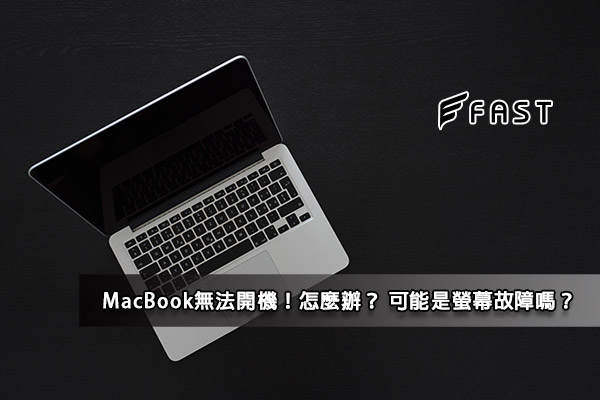
當MacBook無法開機時要測試哪些項目?

如果你的Mac無法開機,該如何檢查顯示器、或是電源供應器和其他零件的問題,接下來請按到步驟逐一確認

  1. 確認顯示器問題 (有可能顯示器故障無法顯示)
  2. 檢查Mac電源問題 (如果電源問題故障則會導致無法開機)
  3. 排除其他問題可能(其他周邊產品也可能導致無法開機)
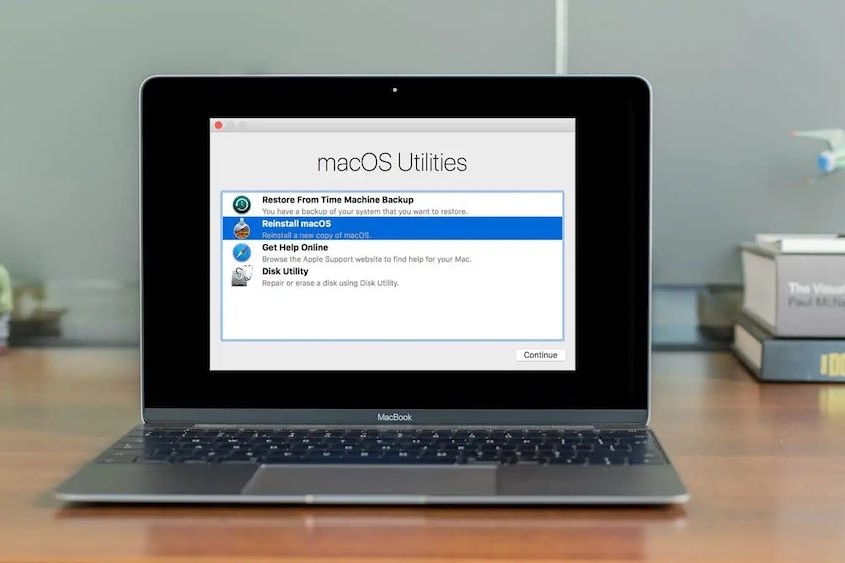
  4. 重新安裝macOS


1.確認Mac顯示器問題

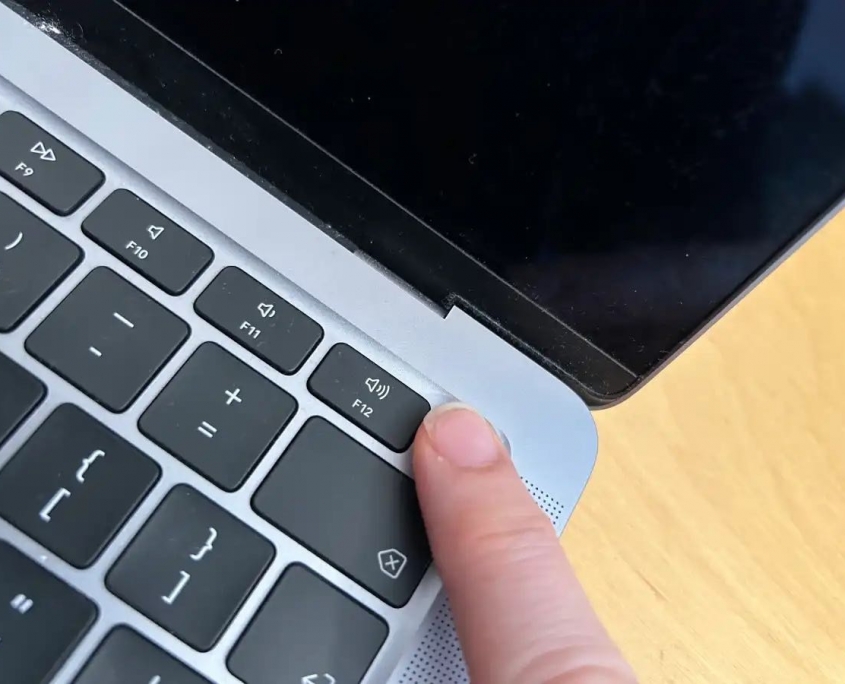
如果你的MacBook無法開機,有可能是電腦已經在運作,但顯示器無法運作,若要檢查是否為顯示器問題,請按著開機按鈕15秒鐘來強迫關機,再按一下開機按鈕,再來觀察下列清單,電腦是否有作動。

  1. 聽到Mac開機啟動音效。
  2. 聽到Mac風扇或磁碟發出的聲音。
  3. 有 LED 睡眠指示器,表示可能可以開機。
  4. 有MacBook鍵盤亮起背光,表示可能可以開機。
  5. 嘗試按下 Caps Lock 鍵,該按鍵的燈光會亮起。
  6. 外接顯示器,看看有沒有畫面輸出

只要有任何一個動作有反應,就代表電腦是可以正常運作的,但螢幕顯示器故障。
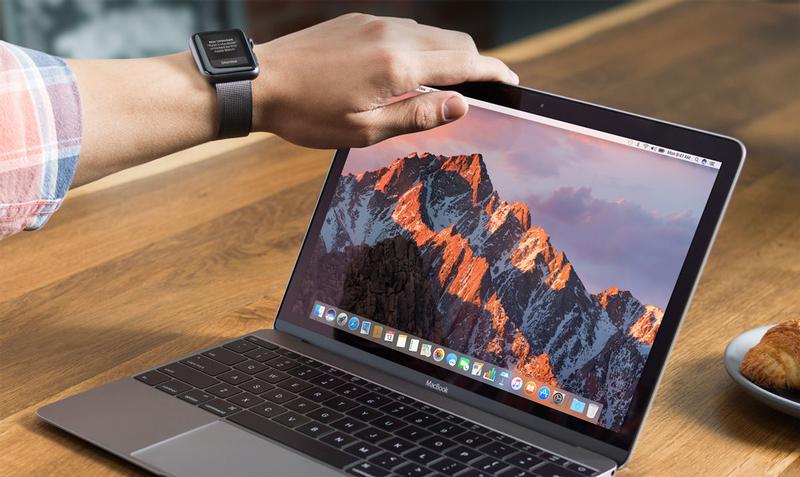
 

2.檢查Mac電源問題

如果MacBook無法開機,而且你也確定問題並非是顯示器故障,請嘗試以下步驟:

  1. 請確認電源充電器確實有連接到你的MacBook,充電器端也要確認有插入功能正常的電源插座,再次確認延長線是否有開啟電源。
  2. 如果插座功能正常,但 MacBook依然沒有開機反應,請嘗試使用其他人的充電器開機。
  3. 最後請確認,充電器是否有使用正確匹配的瓦數,比如:Retina 15機型必須要使用 85W 充電器才能開機。
3.排除其他問題

如果您嘗試過上述的方式,排除電源和顯示器的問題,還是無法開機,再請嘗試下列步驟:

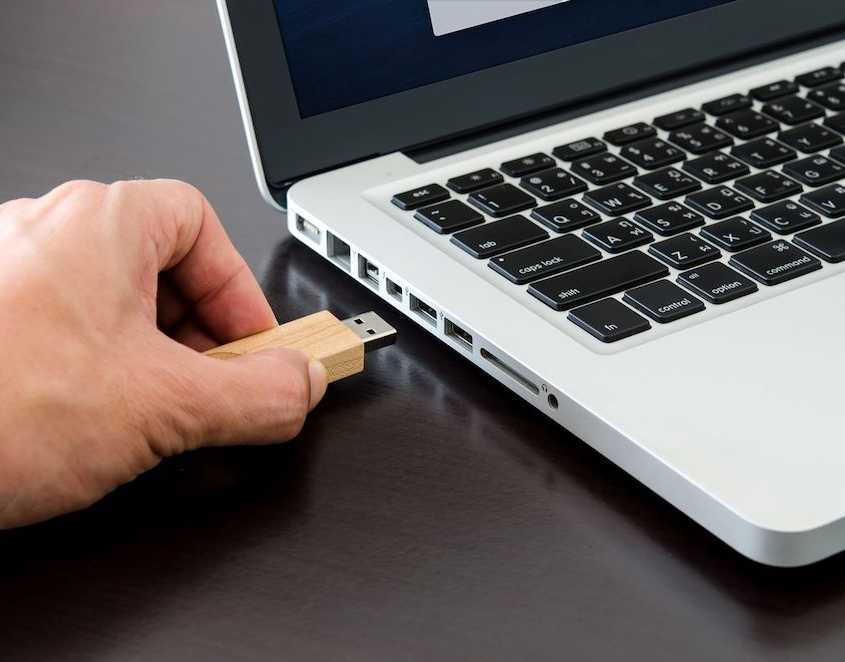
  1. 移除所有連接到 MacBook的任何裝置,包括印表機、USB隨身碟和行動裝置。
  2. 按住電源按紐十秒鐘。然後再次按下電源按鈕,看 Mac 能否開機。
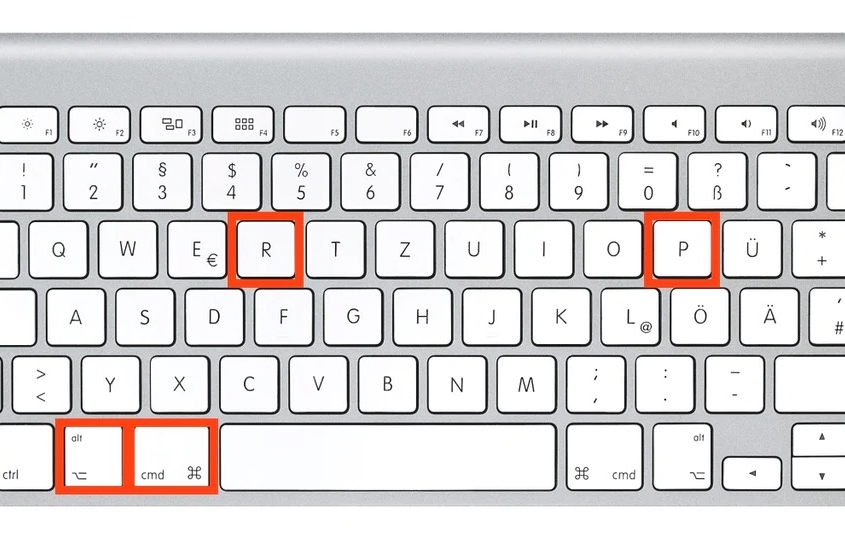
  3. 重置NVRAM:做法:關機,開機聽到啟動聲的同時按下:Command (⌘)-Option-P –R這四個鍵,一直到電腦重啟後鬆開。
 

4.重新安裝macOS

若嘗試以上4個方法後,都無法解決Mac無法開機的問題,那麼維修前,你可以嘗試最後一個方法──重新安裝macOS,但建議先使用Time Machine備份資料與檔案喔!步驟如下:

  • Step1.按住Command(⌘)+R鍵,叫出「macOS 回復」的視窗。
  • Step2.點選「重新安裝macOS」>「繼續」。
  • Step3.按照畫面的提示操作,讓Mac重新啟動即完成。


5.重置SMC

重啟:按下電源按鈕並等待 MacBook 重新啟動。如果 MacBook 無法啟動,請繼續進行下一步。

SMC 重置:對於 MacBook Pro 和 MacBook Air,您可以嘗試重置 SMC(系統管理控制器)。依照你的 MacBook 型號和年份,執行此操作的步驟可能會有所不同。您可以在 Apple 官方網站上查找適用於您的 MacBook 的 SMC 重置說明。

PRAM/NVRAM 重置:按下 Command + Option + P + R 鍵,並等到您聽到啟動聲音兩次,然後鬆開鍵。這個動作將會重置 PRAM/NVRAM,來排除簡易的小問題。
如果以做完上述步驟之後,還是無法讓MacBook開機仍無法啟動,那就代表電腦已經故障,請尋求授權維修中心,或第三方維修中心,來幫你解決問題。


標籤: macbook, 故障, 無法開機, 螢幕
Share this entry
  • Share on Facebook
  • Share on X
  • Share on WhatsApp
  • Share by Mail
您可能會喜歡
iPhone不能觸控?螢幕不良?教你快速排除狀況
Mac跑很慢? Mac開機很久很鈍,5招讓你的 Mac電腦變快
MacBook Retina螢幕脫膜是怎麼發生的?
MacBook Pro 充電器可以給 Air用嗎? MagSafe共用?
MacBook Air 卡在耳機模式,沒有喇叭聲音輸出
購買二手MacBook以前, 這台中古機有沒有問題!

近期文章

  • Dyson V8 吸到水閃紅燈|馬達軸承生鏽卡死維修|iFAST2026 年 9 月 29 日 - 下午 12:49
  • Dyson V11 斷斷續續、吸力變小|馬達模組與濾網堵塞維修|iFAST2026 年 9 月 26 日 - 下午 4:28
  • Dyson 吸一下就停、斷斷續續怎麼辦?3 種停法判斷|iFAST2026 年 9 月 21 日 - 下午 2:54

文章分類

  • Dyson知識 (28)
  • Dyson維修案例 (24)
  • iPad 維修知識 (4)
  • iPhone 維修知識 (130)
  • Mac 維修知識 (48)
  • 不顯示 (4)
  • 智慧家庭 (6)
  • 產業新聞 (5)
  • 科技生活 (6)
  • 資料救援 (2)
  • 軟體應用 (13)
  • 配件應用 (9)

iFAST智慧生活科技 Logo

致力滿足人們的科技生活需求,15年蘋果領域維修經驗,搞定Dyson生活就找 iFAST,全台多門市 台北,桃園,台中,嘉義,台南,高雄

科技服務

  • .Dyson維修
  • .Dyson清潔服務
  • .MacBook維修
  • .iMac 維修

其他服務

  • .全台門市
  • .影音常見問題
  • .FaceBook

聯絡我們

Messenger 線上私訊 LINE 線上查價

Search Search
© 2026 iFAST Tech Co.,LTD. All rights reserved. 本站台由墨一創意科技維護 Maintained by Motech
Messenger 線上私訊
Messenger
LINE 線上查價
線上查價
全台門市
全台門市
LINE 線上查價
線上查價
全台門市
全台門市
Messenger 線上私訊Messenger
LINE 線上查價線上查價
全台門市全台門市
Messenger 線上私訊Messenger
全台門市全台門市
Link to: Mac跑很慢? Mac開機很久很鈍,5招讓你的 Mac電腦變快 Link to: Mac跑很慢? Mac開機很久很鈍,5招讓你的 Mac電腦變快 Mac跑很慢? Mac開機很久很鈍,5招讓你的 Mac電腦變快Link to: MacBook Pro 螢幕出現雪花屏? 該不會又是顯示卡故障災情吧! Link to: MacBook Pro 螢幕出現雪花屏? 該不會又是顯示卡故障災情吧! MacBook Pro 螢幕出現雪花屏? 該不會又是顯示卡故障災情å�...
Scroll to top Scroll to top Scroll to top