iFAST智慧生活科技
  • 品牌故事
  • 維修服務
    • Dyson維修服務
    • Dyson清潔服務
    • MacBook維修
    • iMac 維修
  • 收購/配件
    • iPhone 收購回收
    • iPad 收購回收
    • Mac 收購回收
    • iMac 收購回收
  • 科技講堂
    • Dyson 知識
    • Dyson維修案例
    • Mac 維修知識
  • 全台門市
    • 台北地區
    • 桃竹地區
    • 中彰地區
    • 南部地區
  • Menu Menu
  • Link to Facebook

iPhone更新卡住怎麼辦?N招快速修復方法,解決iOS 13/12/11更新卡住問題

2019 年 8 月 30 日/在: iPhone 維修知識

你是否喜歡ios一出更新版本後,就立刻更新呢? 結果每次的新版本更新,都在徬徨中度多,幸運沒事,運氣差就等著出現錯誤碼,轉彩球,卡住,等等情況,要維修嗎? 本文就教你如何避免面臨此情形。

根據Apple公司官方數據指出,新版iOS 12主要將有效讓現有機種在性能上作整體的提升,包括拍照速度提升 70%,滑動順暢度提升 70%,網頁瀏覽速度、載入速度是過去的2倍等等,讓網友聽了都馬上更新,但是你真的知道更新有風險嗎?
 

跳出更新時我該更新嗎?

根據FAST維修資料庫的數據發現,有95%的使用者,更新系統時都是採用手機更新,並不是透過電腦來更新,就因為用手機更新,所以造成舊版本的資料整個保留,所以在更新的時候,只要舊資料有跟新系統衝突,就會發生下列情況。

  1. 下載血條卡住
  2. 卡在蘋果開機畫面
  3. 不斷地轉彩球(從開機也沒用)
  4. 出現錯誤碼 4000,4013,4012,9 …

如果發生上敘情況時,又沒有備份資料,那麼資料幾乎可以說,無法救出來了,使用者常常更新失敗拿著沒有備份的iPhone過來,小編也只能無奈表示沒救了! 所以更新以前一定要備份啊!
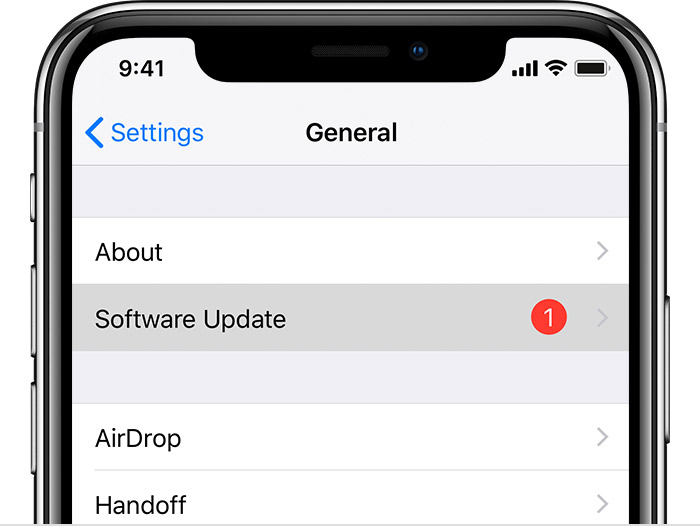
ios 跳出更新


N招快速修復方法,解決iOS 13/12/11更新卡住問題

當更新卡住時可能出現幾種狀態,如果是使用手機上的更新,通常會卡在白蘋果畫面,伴隨著血條進度條,超過一定的時間就算是ios卡住,但如果資料量龐大也會拉長更新時間,讓使用者誤以為卡住,不訪先確認一下下列參考時間才確定是否卡住。

  1. 手機使用容量小於20G者,更新後開機時間超過10分鐘沒反應就算卡住
  2. 手機使用容量大於60G者,更新後開機時間超過20分鐘沒反應才算卡住

如果已經確認iPhone於更新卡住,可以嘗試重新開機,讓系統重新運算一次。 延伸閱讀:iPhone重新開機,強制關機怎麼操作? ,如果重新開機後還是無法進入系統,那就需要使用iTunes更新方式,請參考下方該怎麼用iTunes更新的方式操作

 

為什麼更新有風險?

告訴你為什麼更新的風險這麼多,千萬別以為沒事多更新,多更新沒事,更新失敗的原因不外乎,主機板有淺在的故障問題,2.如果你的iPhone使用順暢,版本又很相近,可以稍等一下網路上的災情回報,等等2周後,如果沒有災情發生,再來更新也不遲,那該怎麼搜尋呢? 很簡單請搜尋:ios 12.1 災情,前面的版本號碼要輸入最新的版本喔。


該用電腦更新嗎?

更新這擋事,小編真的強烈建議用電腦連接iTunes來更新,原因是:

  • 使用手機更新:會保留舊資料,無法徹底把新系統乾淨的放入手機裡面。
  • 使用電腦更新:可以先進行備份,再將手機清空,再放入新的系統,再將舊資料還原

使用電腦更新的好處,就是可以做一次好久沒做的備份工作,也可以將舊資料一次清除安靜,道理就好像是電腦重灌一樣,操作起來更順暢。


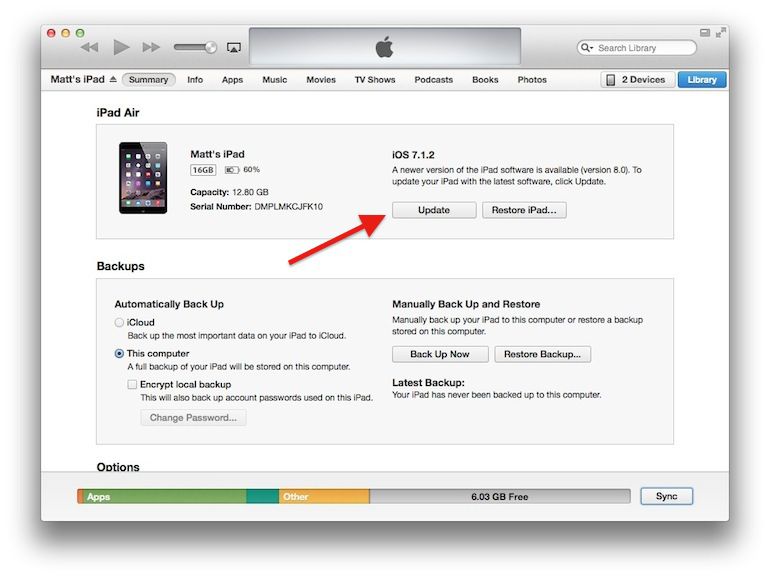
該怎麼用iTunes更新?

  1.  使用Apple原廠或 MFi 認證的傳輸線來連接電腦,並開啟 iTunes。
  2.  在電腦以及iPhone點選信任此裝置
  3. 開啟itunes軟體,並開啟iPhone關聯頁面
  4. 先點選“備份”按鈕,看容量大小時間都不相同
  5. 備份完成後,再點選“更新” 按鈕,這時候電腦才開始下載韌體檔案
  6. 完成下載後,系統會開始自動進行更新,整個過程需要10分鐘
  7. 還原舊檔案
  8. 大功告成

itunes 更新

更新失敗出現錯誤碼怎麼辦?

如果你很不幸的在更新時出現錯誤代碼,9,4000,4013,4012 等等奇怪數字,代表你的iPhone早有淺在的問題,只是在更新的時候才被表現出來,你可以嘗試再次更新一次,如果還是無法解決,就建議你送到你信任的維修中心來檢測。
Mac|iPhone|Dyson|收購回收|科技生活 iFAST首選品牌

點我 FB臉書私訊

點我 LINE@線上諮詢

iFAST全台門市資訊 台北,桃園,台中,彰化,嘉義,台南,高雄

台北/新北 地區

台北 大安店|02-2732-4221 

臺北市大安區樂利路71號

台北 中山店|02-2547-2712 

臺北市中山區吉林路398號

台北 內湖店|02-2799-7945 

臺北市內湖區環山路一段62號

台北 三重店|02-2988-6162 

新北市三重區三和路三段116號

桃園地區

桃園 藝文店|0918-055-381 

桃園市桃園區新埔八街92號

台中/彰化 地區

台中 美術館店|04-2372-4759

臺中市西區五權西路一段19號

台中 逢甲店 | 0909-518-177

臺中市西屯區黎明路三段212號

彰化 員林店|0918-235-328

彰化縣員林市中山路二段97號

標籤: iPhone, 卡住, 更新
Share this entry
  • Share on Facebook
  • Share on X
  • Share on WhatsApp
  • Share by Mail
您可能會喜歡
iPhone不能開機備份,資料該如何搶救?
iPhone保養清潔! 教你如何正確安全操作
iPhone 8不正常自動重開機、觸控功能失靈、推出免費維修方案
蘋果iPhone電池「全面缺貨」維修前你要知道的3件事!
iPhone充電充不進去|充電很慢沒反應該怎麼辦?
iPhone為什麼在低溫雪地使用,電池容易沒電?

近期文章

  • Dyson 吹風機突然斷電|電源線破裂維修實錄|iFAST2026 年 9 月 12 日 - 下午 2:54
  • Dyson V11 進水馬達短路維修後完成品
    Dyson V11 吸到水沒反應|馬達短路維修|iFAST2026 年 9 月 11 日 - 下午 6:27
  • Dyson V11 吸頭不轉|軸承卡死電動吸頭維修實錄|iFAST2026 年 9 月 11 日 - 下午 1:20

文章分類

  • Dyson知識 (26)
  • Dyson維修案例 (20)
  • iPad 維修知識 (4)
  • iPhone 維修知識 (130)
  • Mac 維修知識 (48)
  • 不顯示 (4)
  • 智慧家庭 (6)
  • 產業新聞 (5)
  • 科技生活 (6)
  • 資料救援 (2)
  • 軟體應用 (13)
  • 配件應用 (9)

iFAST智慧生活科技 Logo

致力滿足人們的科技生活需求,15年蘋果領域維修經驗
搞定智慧生活就找 iFAST,全台多門市 台北,桃園,台中,彰化,嘉義,台南,高雄

科技服務

  • .Dyson維修
  • .Dyson清潔服務
  • .MacBook維修
  • .iMac 維修

其他服務

  • .全台門市
  • .影音常見問題
  • .FaceBook

聯絡我們

Messenger 線上私訊 LINE 線上查價

Search Search
© 2026 iFAST Tech Co.,LTD. All rights reserved.
Messenger 線上私訊
Messenger
LINE 線上查價
線上查價
全台門市
全台門市
LINE 線上查價
線上查價
全台門市
全台門市
Messenger 線上私訊Messenger
LINE 線上查價線上查價
全台門市全台門市
Messenger 線上私訊Messenger
全台門市全台門市
Link to: iPhone充電線,教你看懂如何購買OK的傳輸線 Link to: iPhone充電線,教你看懂如何購買OK的傳輸線 iPhone充電線,教你看懂如何購買OK的傳輸線Link to: 【台北iPad維修推薦】iPad螢幕破裂、觸控失靈等常見問題 Link to: 【台北iPad維修推薦】iPad螢幕破裂、觸控失靈等常見問題 【台北iPad維修推薦】iPad螢幕破裂、觸控失靈等常見問題
Scroll to top Scroll to top Scroll to top